Les notes
Vos notes sont votre propre dossier de fichiers Markdown. Sioul le lit comme Obsidian lit un coffre, et s’y lie ; il ne le possède jamais. Vous pouvez continuer à y écrire avec n’importe quel autre programme.
Votre dossier de notes
Il se choisit dans Paramètres ▸ Votre dossier et le partage ▸ Le dossier des notes. À côté de vos notes, le même dossier garde vos projets, vos budgets, vos papiers et vos lettres scannées, pour qu’ils voyagent tous ensemble quand le dossier est synchronisé avec vos autres ordinateurs.
Trouver une note
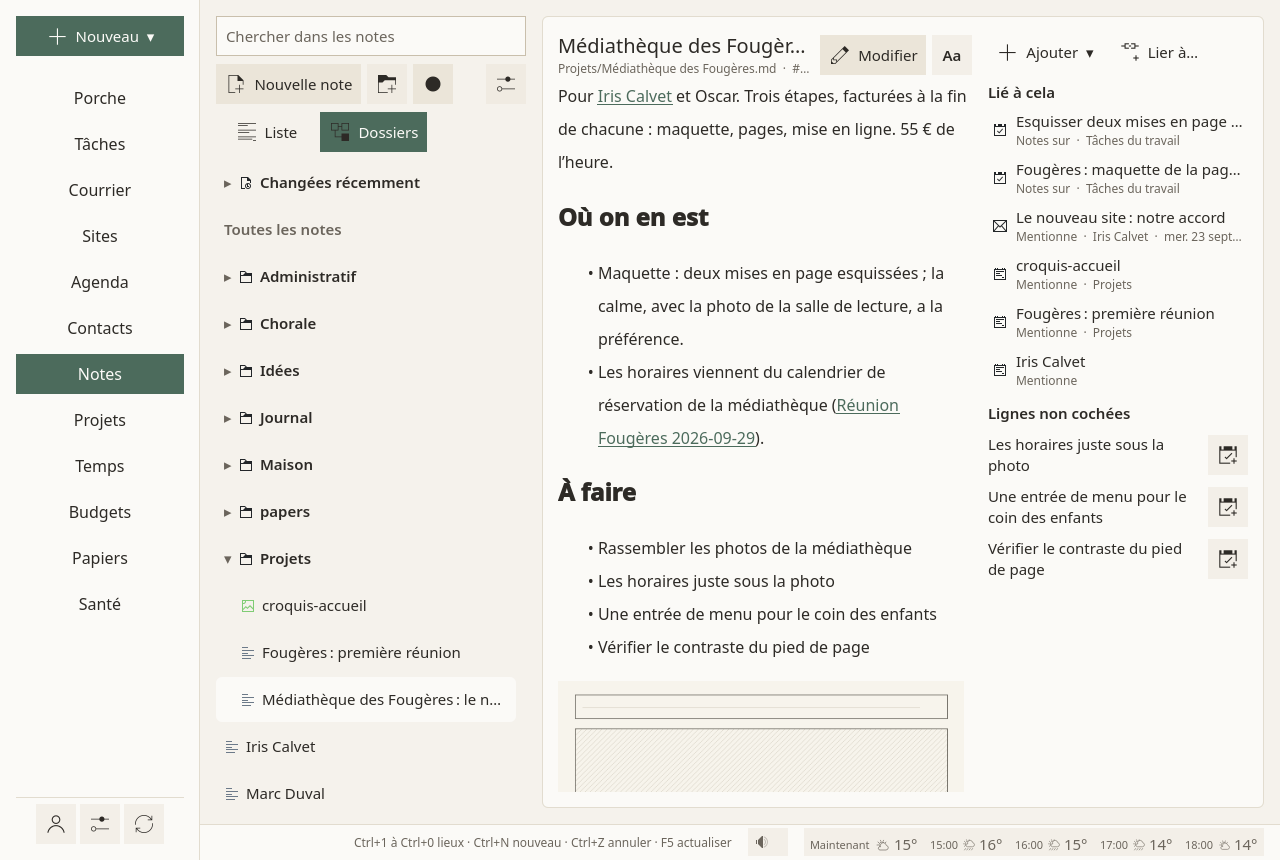
La recherche vient d’abord : Chercher dans les notes. Dessous, les notes changées récemment, puis toutes les notes, en une Liste ou en Dossiers, repliés jusqu’à ce que vous les ouvriez. Sioul se souvient de votre choix. Aucun classement ne vous est demandé.
Lire et écrire
Une note s’ouvre pour être lue. Ses liens se suivent d’un clic, où qu’ils mènent : une autre note, une tâche, un message, un événement.
- Modifier passe à l’écriture ; Enregistrer garde le texte.
[[Une autre note]]renvoie à une note par son nom, où qu’elle soit dans le dossier. Les liens Markdown, les#étiquetteset l’en-tête YAML (front matter) marchent aussi.- Chaque note montre ce qui renvoie vers elle, et ce à quoi elle est liée : tâches, messages, événements, personnes, projets.
- Aa règle la police, sa taille et l’interligne, pour la lecture.
- Ouvrir avec… ouvre la note dans un autre programme.
Une ligne comme - [ ] Demander l’attestation, non cochée, est à un clic de devenir une tâche : En faire une tâche. La tâche reste liée à sa note.
Nouvelles notes
Nouvelle note, ou Nouveau ▾ ▸ Une note, demande son titre. Une note peut aussi se faire depuis un message (elle commence par qui l’a écrit), depuis un événement (datée, avec la liste des personnes invitées, puis Envoyer aux personnes invitées), ou depuis une tâche.
Les notes faites depuis le courrier et les événements vont dans un dossier de vos notes, réglé dans le ⚙ de la page Notes : Les nouvelles notes vont dans.
Un clic droit sur un dossier : Nouvelle note ici…, Nouveau dossier dedans…, Renommer le dossier…, Retirer ce dossier vide.
Images, PDF et sons
Ce sont aussi des notes, listées à côté des fichiers Markdown, et ouvertes sur place : une image ajustée à la page, les pages d’un PDF, un son avec lecture, pause et position. Elles peuvent être liées à des tâches et à des projets comme toute note.
![[scan.png]] montre l’image dans une note.
Enregistrer un mémo vocal enregistre dans le dossier memos de vos notes, et l’ouvre comme une note. Le micro n’est ouvert que pendant l’enregistrement.
Renommer et supprimer
Un clic droit sur une note :
- Renommer… : les notes qui renvoient vers elle, et les tâches qui lui sont liées, suivent le nouveau nom.
- Mettre à la corbeille : la note va dans le
.trashdu dossier, comme le fait Obsidian, avec Annuler.
Sur plusieurs ordinateurs
Vos notes voyagent avec la synchronisation de leur dossier : Nextcloud, Dropbox, Syncthing. Une note liée qui n’est pas encore arrivée apparaît estompée, avec « Pas encore sur cet ordinateur : sa synchronisation est peut-être en cours ». Voir Partager entre vos ordinateurs.